
Trimiterea datelor scanate ca e-mail de la computer
Înainte de a ataşa datele scanate la un e-mail, verificaţi următoarele:
-
Driverele MP Drivers sunt instalate. (Windows)
Dacă driverele MP Drivers nu sunt încă instalate, instalaţi driverele MP Drivers cu CD-ROM-ul de instalare sau instalaţi-le de pe site-ul Web Canon.
-
Driverul de scaner este instalat. (Mac OS)
Dacă driverul de scaner nu este încă instalat, instalaţi-l de pe site-ul Web Canon.
-
Imprimanta este conectată la un computer în mod corespunzător.
Asiguraţi-vă că imprimanta este conectată corect la computer.
Nu conectaţi şi nu deconectaţi cablul USB sau LAN în timpul funcţionării imprimantei sau când computerul este în modul repaus sau în modul standby.
Dacă efectuaţi scanarea printr-o conexiune de reţea, asiguraţi-vă că au fost specificate toate setările necesare.
-
Pentru Windows:
-
Pentru Mac OS:
-
-
Software-ul de e-mail şi numele de fişier sunt specificate în Canon IJ Scan Utility.
Puteţi specifica destinaţia şi numele de fişier în Canon IJ Scan Utility. Pentru mai multe detalii referitoare la setările aplicaţiei Canon IJ Scan Utility:
-
Pentru Windows:
-
Pentru Mac OS:
Pentru Mac OS X 10.11, pentru a trimite datele scanate către computer, este necesară pornirea aplicaţiei Canon IJ Scan Utility.
-
Urmaţi procedura de mai jos pentru a trimite datele scanate ca un e-mail de la computer.
-
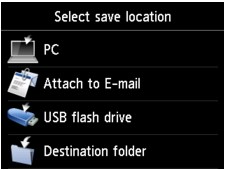
Răsfoiţi ecranul ACASĂ şi atingeţi
 Scanare (Scan).
Se va afişa ecranul de selectare a locului de salvare a datelor.
-
Atingeţi
 Ataşare la e-mail (Attach to E-mail).
 -
Atingeţi
 E-mail de pe PC (E-mail from PC).
 -
Atingeţi computerul pentru a trimite datele scanate.
Apăsaţi opţiunea Local (USB) pentru un computer conectat prin USB sau apăsaţi pe computer pentru a trimite datele scanate pentru un computer conectat la o reţea.
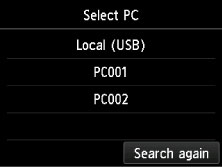
Se va afişa ecranul de standby pentru scanare.
-
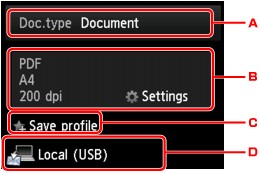
Specificaţi setările, după cum este necesar.
-
Apăsaţi pentru a selecta tipul de document.
- Document
- Scanează documentul original de pe geamul plat sau din ADF ca date dintr-un document, aplicând setările specificate în Setări scanare (Scan settings).
- Foto (Photo)
- Scanează documentul original de pe geamul plat ca date foto, aplicând setările specificate în Setări scanare (Scan settings).
-
Apăsaţi pentru a afişa ecranul Setări scanare (Scan settings).
Pentru mai multe detalii despre elementele de setare:
-
Atingeţi pentru a înregistra setările de scanare curente sub formă de setare particularizată.
-
Apăsaţi pentru a afişa ecranul pentru selectarea destinaţiei.
-
-
Apăsaţi butonul Culoare (Color) pentru scanare color sau butonul Negru (Black) pentru scanare alb-negru.
 Notă
Notă- Dacă documentul original nu este încărcat corect, pe ecranul senzitiv se afişează un mesaj. Încărcaţi documentul original pe geamul plat sau în ADF în conformitate cu setările de scanare.
-
Dacă încărcaţi documentul original în ADF:
Imprimanta începe scanarea şi datele scanate sunt trimise către computer şi ataşate la un e-mail.
-
Dacă încărcaţi documentul original pe geamul plat:
- Când selectaţi JPEG pentru opţiunea Format din ecranul cu setări de scanare, imprimanta începe scanarea şi datele scanate sunt trimise către computer şi ataşate la un e-mail.
-
Când în ecranul de setare a scanării selectaţi PDF sau PDF compact (Compact PDF) pentru Format, după finalizarea scanării se afişează ecranul de confirmare care vă întreabă dacă doriţi să continuaţi scanarea.
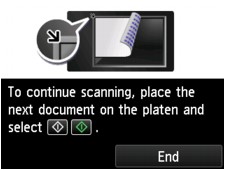
În cazul în care continuaţi scanarea, încărcaţi documentul original pe geamul plat şi începeţi scanarea.
Dacă nu continuaţi scanarea, apăsaţi Terminare (End). Datele scanate sunt trimise către computer.
Datele scanate sunt trimise către computer şi ataşate la un e-mail în conformitate cu setările specificate în Canon IJ Scan Utility.
Pentru detalii referitoare la setări şi cum se trimite un e-mail, consultaţi manualul de instrucţiuni al software-ului pentru poştă.
După finalizarea scanării, îndepărtaţi documentul original de pe geamul plat sau din fanta de ieşire a documentelor.
Dacă apare ecranul de selectare a programului (Windows):
Este posibil să fie afişat ecranul de selectare a programului după apăsarea butonului Culoare (Color) sau Negru (Black). În acest caz, selectaţi Canon IJ Scan Utility şi faceţi clic pe OK.
